Kamis, 27 Oktober 2016

Cara Otomatis Mengubah Huruf Kapital di Tiap Awal Kata Pada Judul di MS Word

Disini akan saya share cara otomatis mengubah huruf kapital di tiap awal kata pada judul di MS Word dengan mudah. Pada saat membuat makalah atau tugas lainnya terutama pada bagian penulisan judul, banyak dari kita yang secara manual mengganti huruf kecil kedalam huruf kapital dengan menghapus huruf tersebut dan mengganti dengan huruf kapital. Padahal ada cara otomatis yang sudah disediakan di MS Word agar kita tidak susah-susah menggantinya secara manual.
Langkah-langkahnya:
1. Blok huruf yang akan diubah jenis hurufnya.


2. Pilih menu Home - pilih change case dengan simbol "Aa" (klik pada panah hitam) - Capitalize             Each Word.


3. Huruf yang diblok tadi sudah berubah kedalam huruf kapital semua


Demikian tutorial yang dapat saya sampaikan, terima kasih telah membaca blog ini. Selamat mencoba :)

Mengubah otomatis ke huruf kapital atau sebaliknya di MS Word

Banyak diantara kita yang tidak tahu cara otomatis cara mengubah huruf yang semula huruf non kapital kedalam huruf kapital (huruf besar). Sehingga kita secara manual menhapus satu persatu huruf dan mengganti dengan huruf kapital. Cara yang demikian akan memakan banyak waktu terlebih jika huruf yang akan diganti terlampau banyak.
Pada kesempatan ini saya memberikan cara mengubah huruf secara otomatis (huruf kecil ke huruf kapital).
Langkah-langkahnya:

1. Blok huruf yang akan diubah jenis hurufnya.


2. Pilih menu Home - pilih change case dengan simbol "Aa" (klik pada panah hitam) - UPPERCASE


3. Huruf yang diblok tadi sudah berubah kedalam huruf kapital semua


Jika ingin merubah huruf kapital ke huruf kecil (non kapital), lakukan langkah tadi dengan blok huruf yang akan dirubah lalu pilih cange case - lowercase


Maka huruf akan berubah kedalam huruf kecil (non kapital)


Demikian tutorial yang dapat saya sampaikan, terima kasih telah membaca blog ini. Selamat mencoba :)

Minggu, 23 Oktober 2016

Membuat Simbol Rupiah di MS Excel secara otomatis


Mungkin banyak diantara kita seperti guru akuntansi, mahasiswa, maupun akuntan yang bingung cara otomatis untuk menampilkan simbol "Rp" dengan format yang benar. karena ketidaktahuan ini sehingga mereka secara manual memberi simbol rupiah dengan mengetik "R" dan "p" lewat keyboard. sehingga nominal-nominal tidak bisa lurus.
Disini saya akan menjelaskan cara menampilkan simbol "Rp" secara otomatis di MS Excel.

Langkah-langkahnya:
Buka lembar kerja yang akan diberi simbol Rp


Blok nomial yang akan diberi simbol Rupiah


Pilih Menu "Home" - pada tab menu number pilih yang diberi kotak merah seperti bawah ini dengan klik panah hitam kebawah - pilih Accounting.


Secara otomatis simbol rupiah akan tampil dan nominalnya rapi.


Demikian tutorial yang dapat saya sampaikan. Selamat mencoba :)

Sabtu, 22 Oktober 2016

Solusi bisa download lembar kerja di E-Portofolio SIM Guru Pebelajar

Didalam pengerjaan SIM GPO atau Guru Pembelajar mengalami beberapa kendala. Jika sebelumnya blog ini pernah membahas masalah login dan masalah kotak yang belum tercentang biru (tanda sesi sudah selesai dibaca). Kali ini saya bercerita kenapa tidak bisa download File lembar kerja (LK) pada E-Portofolio.
Awalnya saya mendapat keluhan dari teman saya karena akun aplikasi guru pembelajarnya (SIM GPO) tidak bisa download file di dalam E-Portofolio, contoh kendalanya seperti ini:

             Yang dilingkari merah adalah file didalam E-Portofolio yang tidak bisa didownload


                Gambar diatas adalah tampilan setelah gagal mendownload LK E-Portofolio


Kami sempat kebingungan dan bertanya kesana-kemari. Sampai sekarang saya dan teman saya belum mengetahui penyebab kenapa tidak bisa download. dan ada yang memberitahu kalau tidak bisa download lewat E-Portofolio yang berada di laman utama bisa download lembak kerja E-Portofolio yang berada di laman sebelah kanan.


Gambar diatas didalam Kolom merah adalah file-file di dalam E-Portofolio yang tidak bisa didownload. Silahkan download file yang didalam kolom kotak merah karena isinya sama saja dengan file yang tidak bisa didownload tadi. Jika masih ragu bisa dicocokkan antara judul file didalam kolom kotak merah dengan judul file yang ada di file yang tidak bisa didownload tadi.

Itu tadi adalah cara kilatnya, tetapi pada bagian lembar paling akhir di sesi 4, teman saya tetap tidak bisa download file lembar kerja. setelah bertanya ke mentornya disarankan untuk membuka semua alur di sesi. Padahal sebelumnya teman saya sudah membuka semua alurnya tetapi tetap tidak bisa. Setelah dicoba dibuka dan diikuti semua alurnya, ternyata memang ada alur yang terlewat. Semisal pada contoh alur yang ada persentase persen (%) pada alur tertentu, itu diharuskan sampai 100%. Jika semua alur sudah dibuka insya Allah sudah bisa download file LK nya. Karena saya dan teman saya sudah pernah mengalaminya.

Semoga ulasan didalam blog ini bermanfaat. Terima kasih sudah membaca blog saya :)

Penyebab dan Solusi tidak bisa download lembar kerja di E-Portofolio SIM Guru Pebelajar

Didalam pengerjaan SIM GPO atau Guru Pembelajar mengalami beberapa kendala. Jika sebelumnya blog ini pernah membahas masalah login dan masalah kotak yang belum tercentang biru (tanda sesi sudah selesai dibaca). Kali ini saya bercerita kenapa tidak bisa download File lembar kerja (LK) pada E-Portofolio.
Awalnya saya mendapat keluhan dari teman saya karena akun aplikasi guru pembelajarnya (SIM GPO) tidak bisa download file di dalam E-Portofolio, contoh kendalanya seperti ini:


Yang dilingkari merah adalah file didalam E-Portofolio yang tidak bisa didownload


Gambar diatas adalah tampilan setelah gagal mendownload LK E-Portofolio


Kami sempat kebingungan dan bertanya kesana-kemari. Sampai sekarang saya dan teman saya belum mengetahui penyebab kenapa tidak bisa download. dan ada yang memberitahu kalau tidak bisa download lewat E-Portofolio yang berada di laman utama bisa download lembak kerja E-Portofolio yang berada di laman sebelah kanan.


Gambar diatas didalam Kolom merah adalah file-file di dalam E-Portofolio yang tidak bisa didownload. Silahkan download file yang didalam kolom kotak merah karena isinya sama saja dengan file yang tidak bisa didownload tadi. Jika masih ragu bisa dicocokkan antara judul file didalam kolom kotak merah dengan judul file yang ada di file yang tidak bisa didownload tadi.

Itu tadi adalah cara kilatnya, tetapi pada bagian lembar paling akhir di sesi 4, teman saya tetap tidak bisa download file lembar kerja. setelah bertanya ke mentornya disarankan untuk membuka semua alur di sesi. Padahal sebelumnya teman saya sudah membuka semua alurnya tetapi tetap tidak bisa. Setelah dicoba dibuka dan diikuti semua alurnya, ternyata memang ada alur yang terlewat. Semisal pada contoh alur yang ada persentase persen (%) pada alur tertentu, itu diharuskan sampai 100%. Jika semua alur sudah dibuka insya Allah sudah bisa download file LK nya. Karena saya dan teman saya sudah pernah mengalaminya.

Semoga ulasan didalam blog ini bermanfaat. Terima kasih sudah membaca blog saya :)

Jumat, 21 Oktober 2016

Cara Membuat Titik-titik di Daftar Isi Secara Otomatis di Word

Disini akan saya share cara membuat titik-titik di daftar isi secara otomatis di MS. Word. Karena saya dulu sempat bingung apakah ada cara otomatis membuat daftar isi dan ternyata banyak dikalangan siswa khususnya mahasiswa yang hendak membuat makalah bingung cara membuat titik-titik secara otomatis di daftar isi makalahnya atau skripsi. Sehingga mereka membuat titik-titik tersebut secara manual. Alhasil titik-titik yang dibuat menjadi berantakan. 
Didalam blog ini saya memberi cara membuat titik-titik di daftar isi secara otomatis. 
Langkah-langkahnya:
1. Buka File yang akan diatur titik-titiknya
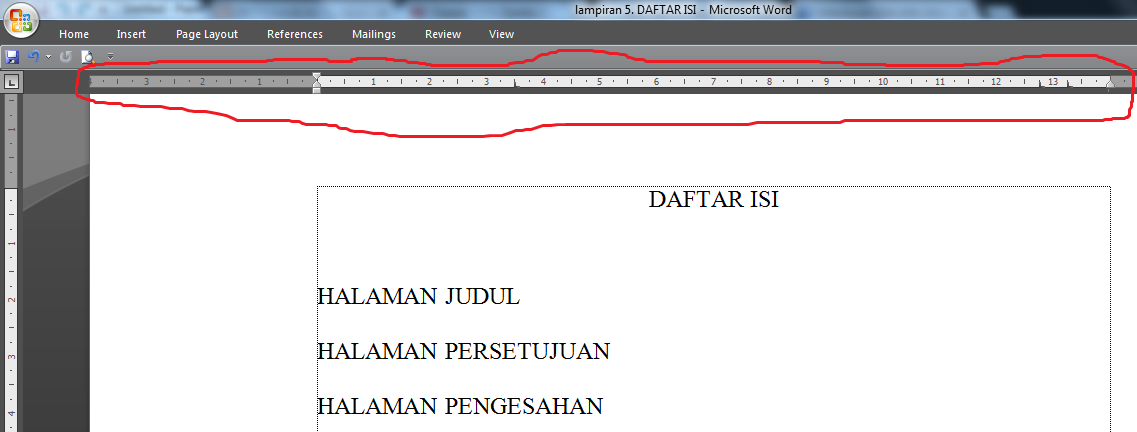
2. Sebelum memulainya, pastikan bahwa tab rulernya aktif. dengan cara klik menu view - klik kotak       kosong pada ruler.


3. Klik hingga membentuk huruf "L" Pada bagian tab ruler. Disini ada 3 tahap klik di tab ruler
     a. Klik pada tab ruler klik tepat dibawah disamping tulisan
     b. klik tab  ruler nya untuk panjang titik-titik yang akan dibuat.
     c. Lalu klik lagi tab ruler nya untuk tempat nomor halaman.
     (agak ribet ya, mending lihat contohnya).


4. Klik 2x pada tanda "L" di salah satu tab ruler yang sudah berbentuk "L" tadi hingga muncul menu Tabs, pada alignment pilih "Left", Pada Leader pilih tanda "titik-titik", Lalu pilih "set" dan OK.


5. Lihat contoh dibawah ini, arahkan kursor tepat disamping halaman judul


                                                  Tanda yang dilingkari merah adalah kursor


6. Lalu tekan tombol tab pada keyboard hingga muncul titik-titik.


7. Jika sudah muncul titik-titiknya, tekan tombol  tab lagi pada keyboard hingga posisi kursor berpindah. Setelah itu ketik nomor halaman.


Untuk mengatur panjang pendeknya lebih lanjut pada titik-titik pada daftar isi atau posisi nomor halaman, bisa klik dan drag tanda "L" pada ruler sesuai keinginan kita.

Itu tadi cara mengatur otomatis titik-titik pada daftar isi semoga bermanfaat bagi pembaca.

Sekian dan terima kasih :)

cara mudah download video dari youtube

Jika kita tidak memiliki IDM didalam komputer kita, jangan bingung untuk menyimpan video dari youtube. Karena disini akan saya share cara menyimpan video youtube melalui "savefrom".
Langkah-langkahnya:
1. Buka www.youtube.com , lalu pada kolom "telusuri" ketikkan video yang mau kita download


2. Jika sudah muncul beberapa video, kita tinggal pilih dengan cara klik video yang ingin didownlad.


3. Tunggu beberapa saat hingga video terlihat (jika muncul iklan didalam video, tunggu sampai               selesai)

4. Blok semua alamat url video yang akan diatas, klik kanan pilih salin/copy


5. Buka  id.savefrom.net lalu klik kolom kosong, kemudian klik kanan - pilih paste


6. Lalu tunggu beberapa saat hingga muncul tampilan video yang kita download tadi, seperti dibawah ini:


7. Lalu klik panah hijau kebawah lalu pilih resolusi download (pilih resolusi paling besar untuk hasil video terbaik).


8. Lalu tunggu beberapa dan lihat pada kiri pojok bawah sudah muncul proses download


Cara diatas adalah solusi bagi kalian yang tidak mempunyai IDM di komputer. Karena mimin juga tidak mempunyai IDM jadi mimin tiap mau mendownload video pake cara diatas. Oke sekian cara yang mimin share kepada pembaca. Terimakasih sudah membaca blog ini.

Selamat mencoba,